



Kako koristiti Librum.club
Uputstvo za čitaoce i autore (korak po korak)
Librum.club je mesto na kojem autori objavljuju poeziju, priče, eseje, kolumne i druge tekstove, a čitaoci mogu da otkriju nove autore, čitaju kvalitetan sadržaj i podrže one čiji ih tekstovi dotaknu.
Ova stranica služi kao detaljno uputstvo kako da se snađete na platformi, bilo da ste čitalac ili autor koji želi da objavi svoj tekst.
1) Za čitaoce: Kako da čitate i pronađete sadržaj
Možete da čitate i bez registracije
Na Librum.club možete da čitate tekstove i kada niste registrovani. To znači da možete odmah da otvorite sajt, izaberete kategoriju, kliknete na neki tekst i čitate bez ikakve prijave.
Registracija je korisna ako želite dodatne mogućnosti, kao što su čuvanje tekstova u Listu za čitanje, ostavljanje komentara ili objavljivanje sopstvenih tekstova.
Najnovije i Najpopularnije: gde se šta nalazi
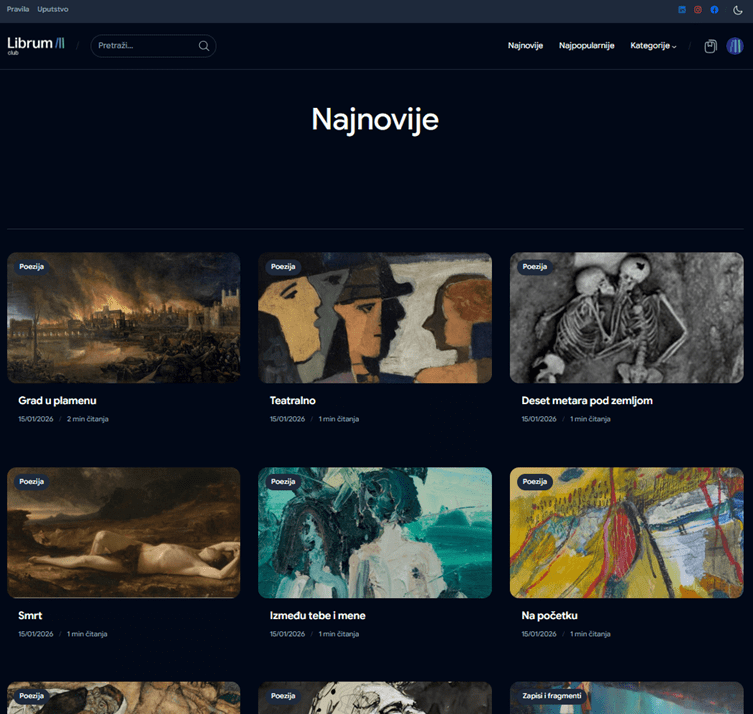
Na vrhu sajta (u meniju) videćete opcije koje najviše olakšavaju snalaženje:
Najnovije
Klikom na Najnovije dobijate listu tekstova koji su poslednji objavljeni.
Ovo je najbolja opcija ako želite da vidite šta se upravo pojavilo na sajtu.
Najpopularnije
Klikom na Najpopularnije dobijate tekstove koji trenutno imaju najviše reakcija, kao što su:
- srca (lajkovi),
- pregledi,
- komentari.
Ovo je najbolja opcija ako želite da vidite šta čitaoci najviše čitaju i komentarišu.
Kategorije: kako da pronađete ono što vas zanima
Na Librum.club sadržaj je podeljen u kategorije. To znači da svaki tekst pripada jednoj kategoriji, kako bi čitaoci lakše pronalazili sadržaj po interesovanju.
Kada kliknete na neku kategoriju, videćete samo tekstove koji pripadaju toj kategoriji.
Kategorije na Librum.club su:
- Blog
- Društvo
- Esej
- Kolumna
- Kratke priče
- Kultura i umetnost
- Lične priče
- Poezija
- Prikaz knjige
- Recenzija knjige
- Zapisi i fragmenti
Filtriranje unutar kategorije (sortiranje sadržaja)
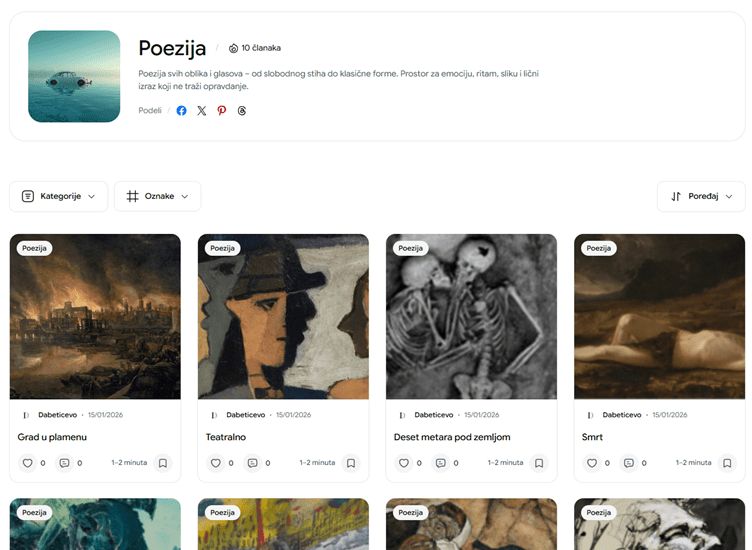
Kada otvorite neku kategoriju, obično imate mogućnost da sortirate tekstove (da promenite redosled prikaza). To znači da možete da izaberete kako želite da vidite tekstove, na primer:
- najnovije (prvo se prikazuju novi tekstovi),
- najstarije (prvo se prikazuju stariji tekstovi),
- najviše komentara,
- najviše srca.
Ovo je korisno kada kategorija ima mnogo tekstova, pa želite da najbrže dođete do onoga što vam je najvažnije.
Dark mode: sunce i mesec (prijatnije čitanje)
U gornjem desnom uglu sajta nalazi se ikonica sunce/mesec.
Klikom na nju uključujete ili isključujete dark mode.
- Dark mode znači da pozadina postaje tamna, a slova svetla, što mnogima prija uveče ili kada dugo čitaju.
- Ako vam više odgovara klasičan prikaz, ponovo kliknite i vratite standardni režim.
Deljenje tekstova: kako da pomognete autoru
Ako vam se neki tekst dopadne, možete da ga podelite sa prijateljima, na društvenim mrežama ili preko poruke.
Deljenjem pomažete autoru da dobije nove čitaoce. To je često najvrednija podrška koju jedan autor može da dobije, jer dobar tekst raste kada ga ljudi preporuče.
Najjednostavniji način deljenja je:
- kopirate link iz adresne linije u pregledaču (gore, gde piše naziv sajta),
- pošaljete ga prijateljima ili objavite na mrežama.
Lista za čitanje: bukmarker pored profila
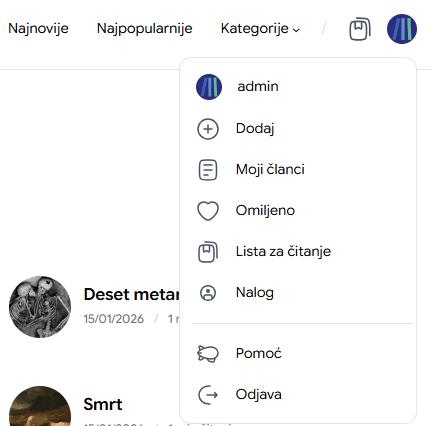
Ako ste registrovani i prijavljeni, pored vaše profilne ikonice nalazi se bukmarker.
Klikom na bukmarker otvarate Listu za čitanje. Tu se nalaze tekstovi koje ste sačuvali da ih pročitate kasnije.
Ovo je korisno kada:
- naletite na dobar tekst, a nemate vremena da ga pročitate odmah,
- želite da sačuvate tekstove koji vam se posebno dopadaju,
- pravite sopstvenu „malu biblioteku“ na sajtu.
2) Za autore: Kako da objavite svoj tekst
Da biste objavili tekst na Librum.club, potrebno je da imate nalog (da budete registrovani) i da budete prijavljeni.
Kada ste prijavljeni, na sajtu ćete videti opciju:
DODAJ
Klikom na DODAJ otvarate stranicu na kojoj kreirate novi tekst.
Korak 1: Dodajte izdvojenu sliku (featured image)
Na stranici za dodavanje teksta nalazi se polje za izdvojenu sliku.
- dozvoljeni formati: JPG, PNG ili GIF
- maksimalna veličina: do 5MB
Izdvojena slika je fotografija ili vizual koji se prikazuje uz naslov teksta na listama, početnoj strani i u deljenju na mrežama.
Praktični savet: izaberite sliku koja vizuelno prati temu (npr. grad, knjiga, priroda, portret, apstraktan vizual). Slika ne mora da bude „savršena“, samo da bude čista i jasna.
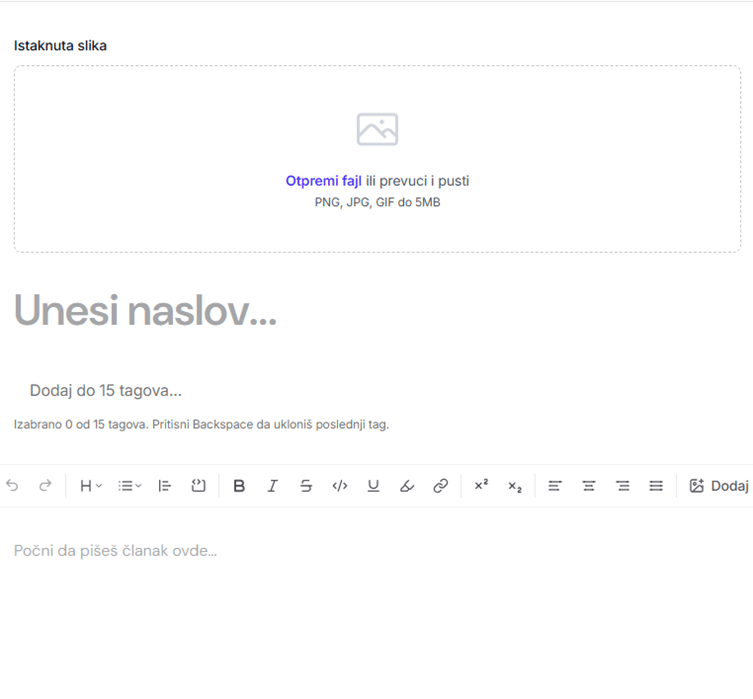
Korak 2: Unesite naslov
Unesite naslov teksta.
Naslov je važan jer je prva stvar koju čitalac vidi. Dobar naslov:
- daje atmosferu,
- obećava temu,
- zvuči prirodno, kao rečenica koju biste izgovorili.
Korak 3: Dodajte tagove (opciono)
Tagovi su ključne reči koje pomažu da se tekst lakše pronađe i poveže sa sličnim tekstovima.
Kako se dodaju tagovi:
- upišete jednu reč ili izraz,
- pritisnete Enter.
Primer: ako pišete priču o gradu i usamljenosti, tagovi mogu biti: „grad“, „usamljenost“, „tramvaj“, „susret“.
Tagovi nisu obavezni, ali pomažu čitaocima da pronađu tekstove po temama.
Korak 4: Napišite tekst u editoru
U centralnom delu stranice nalazi se editor (mesto gde pišete tekst).
Editor radi slično kao Word.
U editoru možete koristiti:
- podebljavanje (bold),
- kurziv (italic),
- linkove (da ubacite neki URL),
- poravnanje teksta,
- liste,
- ubacivanje slika u sam tekst (ako želite).
Praktični savet: pre objave obavezno pređite tekst jednom, proverite slovne greške i pogledajte kako izgleda raspored pasusa.
3) Opcije članka: podešavanja pre objave
Kada završite pisanje, u gornjem desnom uglu nalazi se dugme ili sekcija:
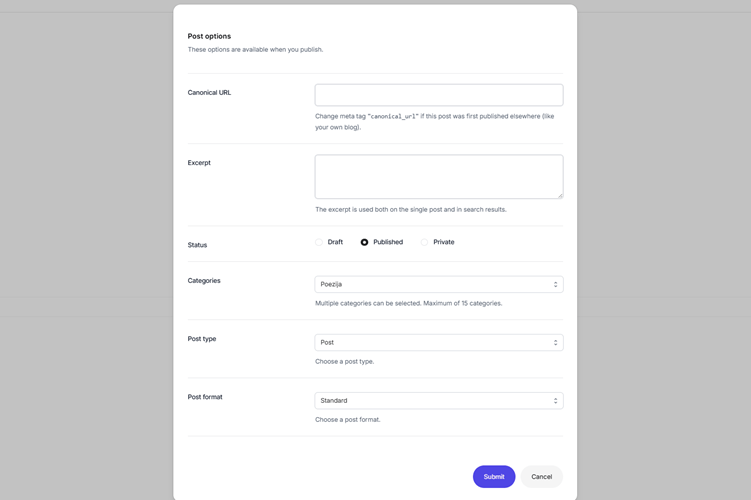
OPCIJE ČLANKA
Klikom na to otvarate podešavanja koja određuju kako će se tekst prikazivati i da li će odmah biti objavljen.
Canonical URL (opciono)
Ovo polje koristite ako je vaš tekst već ranije objavljen negde drugde (na vašem blogu, sajtu ili profilu).
Tada ovde možete uneti link ka originalu.
Ako tekst nije bio objavljen pre, ili ne želite da unosite link, možete ostaviti prazno.
Excerpt (kratak uvod koji se prikazuje na listama)
Platforma će automatski uzeti početak vašeg teksta kao uvod, ali ovde možete ručno napisati drugačiji uvodni pasus.
Excerpt je koristan kada želite da na početnoj strani ispod naslova stoji baš pasus koji najbolje „otvara“ tekst.
Status: Draft / Published / Private
Ovo je važno.
- Published – tekst je javno objavljen i svi ga mogu čitati.
- Draft – tekst nije objavljen. Sačuvan je kao skica, i možete mu se vratiti kasnije da nastavite.
- Private – tekst postoji, ali nije javno vidljiv drugima.
Praktično pravilo:
- Ako želite da tekst bude odmah vidljiv, birate Published.
- Ako niste završili, birate Draft.
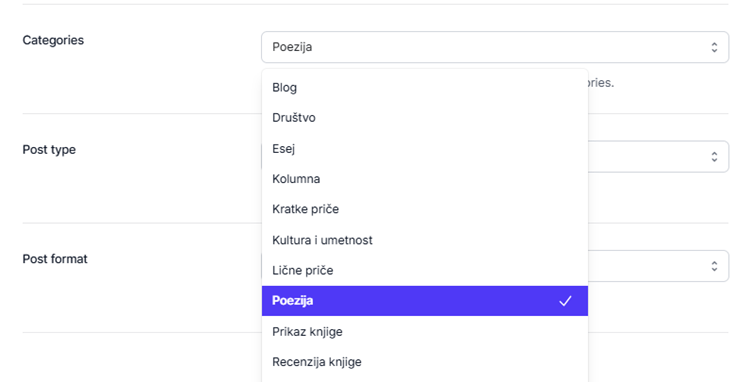
Categories: Izbor kategorije (birate samo jednu)
Ovde birate kojoj kategoriji pripada vaš tekst.
Birate samo jednu kategoriju.
Važno: kategoriju birate tako što prvo odčekirate BLOG kategoriju, pa izaberete onu koju želite (npr. Poezija, Kratke priče, Esej i slično).
Post type
Ostavite na članak.
Post format
Standard je podrazumevan za klasične tekstove.
Ako vaš sadržaj ima specifičan format (audio, video, galerija slika ili link), možete izabrati odgovarajući format iz ponuđenih.
Ako niste sigurni, ostavite na Standard.
4) Objavljivanje teksta
Kada ste sve podesili i završili, kliknite na:
SUBMIT
Nakon toga, tekst će biti objavljen (ako je status bio Published) i biće vidljiv na sajtu u izabranoj kategoriji.
5) Šta posle objave: kako da tekst dobije više čitalaca
Nakon objave možete:
- podeliti link na društvenim mrežama,
- poslati prijateljima ili kolegama,
- zamoliti ljude da ostave komentar ako ih je tekst dotakao.
Na Librum.club tekstovi koji dobijaju više srca i komentara imaju veću šansu da budu vidljiviji, posebno u sekciji Najpopularnije. To znači da dobar tekst, uz reakcije čitalaca, prirodno nastavlja da raste.
Najviše pomaže kada se ispod teksta razvije razgovor, jer komentari donose život i vraćaju ljude da se ponovo vrate na članak.
Opcije u korisničkom meniju (kada ste prijavljeni)
Kada ste registrovani i prijavljeni na Librum.club, u gornjem delu sajta (pored profilne ikonice) nalazi se korisnički meni sa opcijama koje vam pomažu da upravljate svojim tekstovima, sačuvanim člancima i nalogom. Ove opcije su posebno korisne za autore, ali i za čitaoce koji vole da prate i organizuju sadržaj.
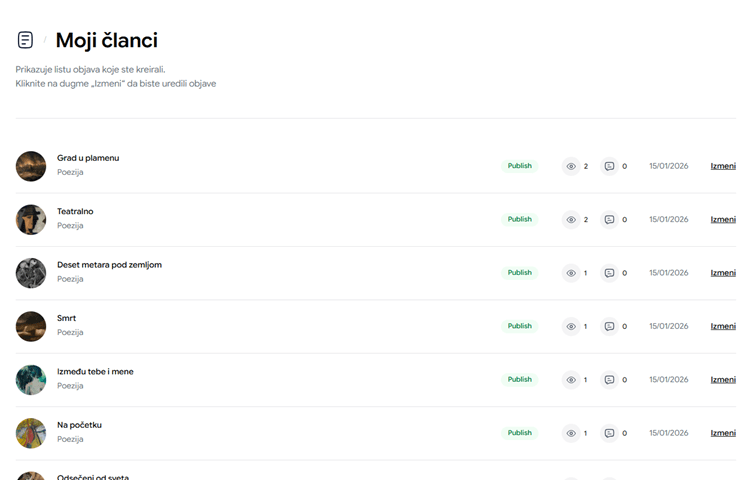
Moji članci
Moji članci je mesto gde se nalazi spisak svih tekstova koje ste vi objavili na Librum.club.
Ovde možete:
- da vidite listu svojih članaka na jednom mestu,
- da proverite koliko pregleda ima svaki vaš tekst,
- da proverite koliko komentara je ostavljeno na tekstu,
- da uđete u izmenu teksta klikom na opciju IZMENI.
Ova sekcija vam praktično služi kao vaša lična „kontrolna tabla“, jer možete brzo da uočite koji tekstovi imaju najbolju čitanost, koji su pokrenuli razgovor, i šta želite da doradite ili osvežite.
Praktičan savet: ako vidite da neki tekst ima dobru čitanost, a malo komentara, možete da uđete u izmenu i dodate jači završni pasus ili pitanje koje poziva čitaoce da odgovore.
Lista za čitanje
Lista za čitanje je vaša lična kolekcija tekstova koje ste sačuvali da biste ih pročitali kasnije.
Ovde se prikazuju:
- sačuvani članci koje ste vi sačuvali,
- spisak koji možete da pregledate kad god poželite,
- tekstovi koje ste „uhvatili“ usput, pa želite da im se vratite kada imate vremena.
Lista za čitanje je posebno korisna ako volite da čitate u pauzama, u prevozu ili pred spavanje, jer vam omogućava da sadržaj organizujete kao malu biblioteku.
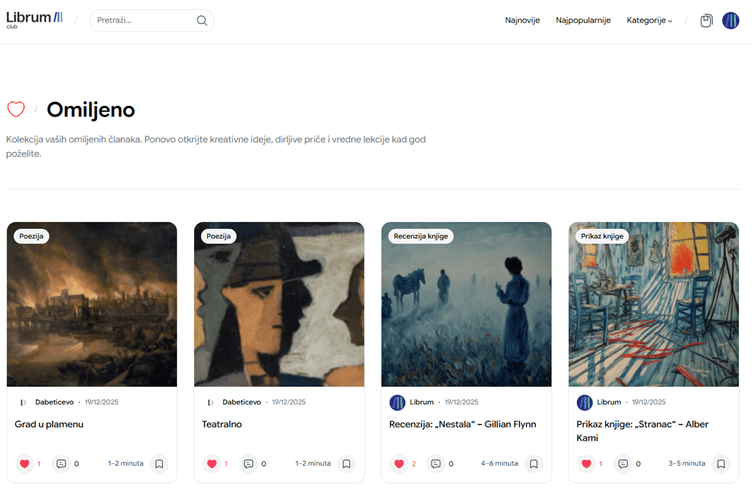
Omiljeno
Omiljeno je sekcija u kojoj se nalazi sadržaj koji posebno podržavate i volite.
To može biti:
- tekst koji vam je ostao u glavi,
- autor kojeg želite da pratite,
- sadržaj kojem želite da se vratite,
- tekstovi koje doživljavate kao važne ili inspirativne.
Omiljeno je vaš lični „folder“ za stvari koje želite da čuvate bliže, ne samo za čitanje, već i kao podršku autoru i kao trag vaše čitalačke mape.
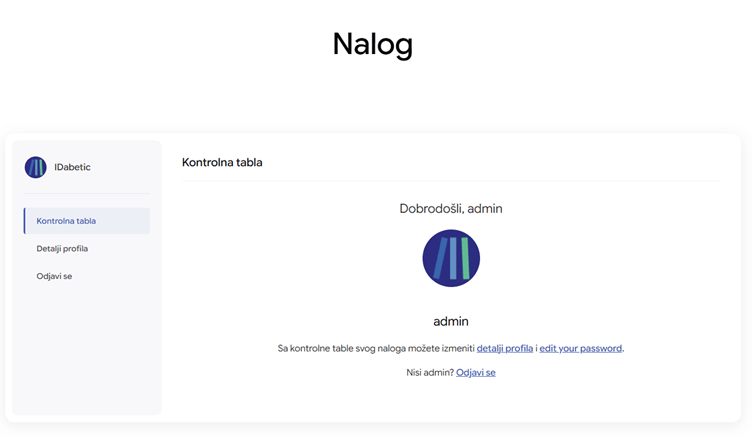
Nalog
U sekciji Nalog upravljate svojim korisničkim podešavanjima.
Ovde možete:
- da promenite profilnu sliku,
- da promenite lozinku (password),
- da se odjavite sa naloga.
Praktični saveti za početnike:
- Profilna slika nije obavezna, ali pomaže da vas zajednica prepozna, posebno ako pišete i objavljujete.
- Ako menjate lozinku, izaberite lozinku koju možete da zapamtite, ali koja nije previše jednostavna.
- Odjava je korisna ako koristite tuđ računar ili delite uređaj sa nekim.
Pomoć
Pomoć je stranica na kojoj možete da naučite kako da koristite funkcije Librum.club platforme.
Ovde se obično nalaze:
- objašnjenja za čitanje, pretragu i kategorije,
- koraci za objavljivanje tekstova,
- objašnjenja opcija članka (status, excerpt, canonical i slično),
- odgovori na najčešća pitanja,
- smernice za korišćenje platforme.
Ova stranica je zamišljena kao mesto na koje korisnik može da se vrati kad god zapne ili nije siguran „šta dalje“.
FAQ – Najčešća pitanja (10)
1) Da li moram da se registrujem da bih čitao tekstove?
Ne morate. Svi posetioci mogu da čitaju objavljene tekstove i kada nisu registrovani. Registracija je potrebna kada želite dodatne opcije, kao što su čuvanje tekstova u Listu za čitanje, ostavljanje komentara i objavljivanje sopstvenih tekstova.
2) Kako da napravim nalog i prijavim se na sajt?
Na vrhu sajta potražite opciju za registraciju (obično piše „Registruj se“, „Napravi nalog“ ili slično). Unesite tražene podatke i potvrdite registraciju.
Nakon toga se vraćate na sajt i kliknete na „Prijavi se“, zatim unesete email/korisničko ime i lozinku. Ako se desi da se ne možete prijaviti, prvo proverite da li ste tačno uneli lozinku (velika i mala slova su bitna), pa tek onda pokušajte ponovo.
Praktičan savet: izaberite lozinku koju možete da zapamtite, ali koja nije previše jednostavna (npr. neka kombinacija slova i brojeva).
3) Kako da sačuvam tekst da bih ga pročitao kasnije?
Kada ste prijavljeni, na sajtu imate opciju čuvanja teksta (najčešće ikonca bukmarkera na samom tekstu ili u blizini). Kada kliknete na tu ikonicu, tekst se dodaje u vašu Listu za čitanje.
Zatim, klikom na bukmarker pored profilne ikonice, otvarate Listu za čitanje i tu nalazite sačuvane tekstove.
Ako ne vidite bukmarker ili opciju čuvanja, proverite da li ste prijavljeni. Lista za čitanje je vezana za nalog i radi tek kada ste ulogovani.
4) Kako da ostavim komentar i šta je dobra praksa komentarisanja?
Komentarisanje je obično dostupno na dnu teksta. Kada pročitate članak, skrolujte do kraja i videćete polje za komentar. Upišite komentar i kliknite na dugme za slanje.
Dobra praksa:
- napišite 1–3 rečenice koje pokazuju da ste zaista pročitali tekst,
- izdvojite citat ili deo koji vas je pogodio,
- postavite jedno pitanje autoru, ako želite razgovor.
Komentari su najzdraviji deo zajednice jer pomažu autorima da dobiju povratnu informaciju, a dobri tekstovi dobiju dodatni život kroz razgovor.
5) Kako da objavim svoj prvi tekst na Librum.club?
Kada ste prijavljeni, kliknite na DODAJ. Zatim pratite osnovni redosled:
- dodajte izdvojenu sliku (JPG/PNG/GIF do 5MB),
- upišite naslov,
- po želji dodajte tagove (upišite reč i pritisnite Enter),
- napišite tekst u editoru (kao u Word-u),
- otvorite OPCIJE ČLANKA i obavezno izaberite kategoriju,
- status stavite na Published ako želite odmah objavu,
- kliknite SUBMIT.
Ako imate strah da ćete nešto „pokvariti“, prvo stavite status na Draft, sačuvajte, pa se vratite kasnije i objavite kad budete spremni.
6) Kako da izmenim tekst nakon što sam ga objavio?
U većini slučajeva, kada ste prijavljeni, na vašim objavljenim tekstovima postoji opcija kao što je „Uredi“ ili ikonica olovke. Klikom na to otvarate isti editor u kojem možete menjati naslov, tekst, slike ili podešavanja.
Nakon izmene obavezno sačuvajte promene (dugme može pisati „Update“, „Sačuvaj“ ili slično).
Praktično: posle izmene otvorite tekst kao običan čitalac (u novom tabu) da proverite kako izgleda objavljena verzija.
7) Kako da promenim kategoriju teksta (ako sam pogrešio)?
Kada uđete u izmenu teksta, otvorite OPCIJE ČLANKA i pronađite deo Categories.
Tamo birate samo jednu kategoriju.
Važno: prvo odčekirajte kategoriju Blog (ako je automatski uključena), pa čekirajte kategoriju koju želite.
Posle toga sačuvajte promene. Kategorija će biti promenjena i tekst će se pojaviti u novoj kategoriji.
8) Šta znači Draft, Published i Private i kada se koristi koja opcija?
Ovo su statusi objave i jako su važni:
- Draft (skica): tekst je sačuvan, ali nije vidljiv drugim ljudima. Koristite ovo kada još pišete, želite pauzu ili radite tekst u više dana.
- Published (objavljeno): tekst je javno objavljen i svi mogu da ga čitaju. Koristite ovo kada ste završili i želite da tekst bude na sajtu.
- Private (privatno): tekst nije javno vidljiv, čak i kada je „gotov“, ali vi želite da ga imate sačuvan na profilu bez objavljivanja.
Ako želite klasičan proces: prvo pišete u Draft-u, pa kad završite prebacite na Published.
9) Slika mi ne prolazi ili se ne učitava – šta da radim?
Najčešći razlozi su:
- slika je veća od 5MB,
- format nije dozvoljen (mora biti JPG, PNG ili GIF),
- internet veza trenutno „secka“,
- pokušavate da ubacite sliku koja ima neobičan naziv fajla ili specijalne karaktere.
Rešenje:
- smanjite sliku (možete je prebaciti u JPG i kompresovati),
- proverite da li je fajl manji od 5MB,
- promenite naziv fajla u jednostavan (npr. „naslov-teksta.jpg“),
- pokušajte ponovo da je otpremite.
Praktičan savet: slike širine oko 1200–2000 px su sasvim dovoljne za web i obično imaju prihvatljivu veličinu.
10) Kako da moj tekst dođe do više čitalaca i završi u „Najpopularnijim“?
Najviše pomažu tri stvari: kvalitetan tekst, jasna forma i interakcije čitalaca.
Evo šta konkretno možete uraditi:
- napišite naslov koji „otvara vrata“ (da čitalac razume ton i temu),
- prvi pasus neka bude snažan i jasan, jer on odlučuje da li ljudi nastavljaju,
- na kraju teksta postavite pitanje ili jednu rečenicu koja poziva na komentar,
- podelite tekst na mrežama ili pošaljite prijateljima link,
- odgovorite ljudima koji komentarišu (komunikacija povećava vidljivost i gradi publiku),
- koristite tagove koji pomažu da se tekst pronađe.
Što tekst ima više srca i komentara, veća je šansa da bude istaknut u sekciji Najpopularnije, gde ga vidi još veći broj ljudi, a čitanost prirodno raste.